왜 WSL 에 OpenClaw를 설치하나
- OpenClaw 는 여러가지 보안위협이 알려져 있습니다.
- Config 파일이나 Tools.md 에 API 키들을 보관하게 되는데, bot 이 이 키들을 API 나 여러가지 방식으로 누출할 가능성이 있습니다.
- Clawhub 이나 OpenClaw 에 extension 으로 결합하는 여러 도구에 Malware 가 있을 수 있어 system 파티션에 접근 가능성을 통제할 수 있는 WSL 이 더 안전합니다.
WSL2에 OpenClaw 설치하기 가이드
- Openclaw 설치
- Home Brew 설치
- Gateway를 host OS 에서 여는 방법
- Clawhub 소개
- Skill marketplace 소개
OpenClaw 설치
1단계: 공식 설치 스크립트 실행
WSL Ubuntu 터미널을 열고 다음 명령어를 실행하세요:
curl -fsSL https://openclaw.ai/install.sh | bash설치 스크립트가 자동으로:
- 시스템 환경 감지
- 필요한 의존성 확인
- OpenClaw CLI 설치
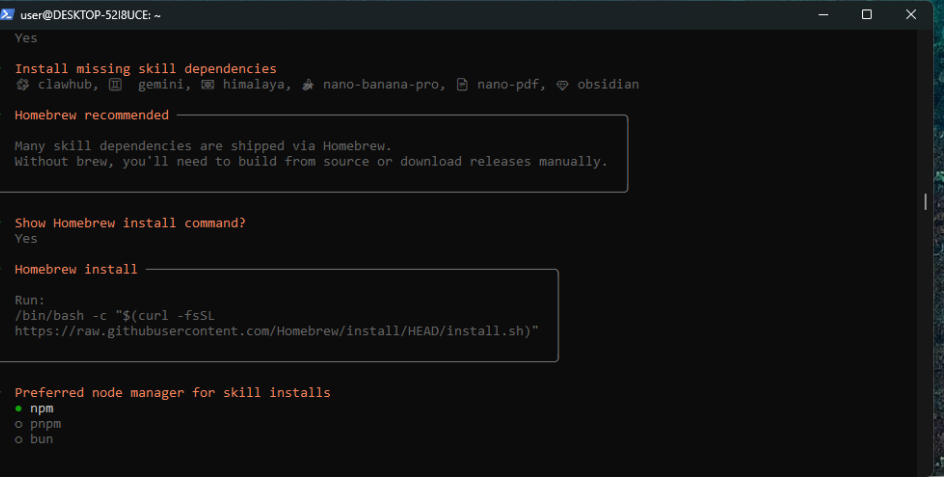
*설치 도중 :: Home brew installation command 를 보여줍니다 *
- 이건 설치 script 가 자동으로 home brew 를 설치하지 않고 사용자에게 설치하라고 알려주는 겁니다.
- 과정의 거의 모두 자동화 되어 있기 때문에 자동으로 설치 될 것 같아서 넘기다 보면 이후 skill 설치 과정에서 에러가 납니다.
- 아래 script 를 copy & paste 하세요. 터미널에 보이는 설치 command 는 복붙하면 터미널에서 생긴 개행문자 때문에 에러가 나기 때문에 이걸 복붙하시면 됩니다.
아래 명령어를 복사해서 사용하세요:
/bin/bash -c "$(curl -fsSL https://raw.githubusercontent.com/Homebrew/install/HEAD/install.sh)"Homebrew PATH 설정 (필수):
# Homebrew를 PATH에 추가
echo 'eval "$(/home/linuxbrew/.linuxbrew/bin/brew shellenv)"' >> ~/.bashrc
eval "$(/home/linuxbrew/.linuxbrew/bin/brew shellenv)"

# 설치 확인
brew --version
2단계: bot 과 소통할 채널 setting
TUI 만 사용
- 온보딩 후 Shell 에서 openclaw TUI 하면 text UI 가 뜹니다. 이걸로도 명령하고 회신을 받는데 무리는 없지만, telegram 을 그래도 추천합니다. 스마트폰에서도 bot 과 대화를 할 수 있거든요.
Telegram 연동
- Telegram 가입 : 가입이 새로 필요하다면 인증요금이 필요한데 회피할 방법이 없습니다. 그냥 내세요. 회피할 방법을 찾을 시간에 빨리 결제하시는게 좋습니다.
- telegram 에서 Botfather 검색하고 /newbot 명령으로 새로운 봇을 형성합니다.
- 새로 만든 봇의 ID와 token 을 줍니다. 000000:asdfsdjlj149032jl32j342kl 이런 형식인데 누르면 숫자로된 아이디와 그 뒤에 뒤따르는 token 이 모두 복사됩니다. 이걸 모두 onboard 때 복사된 그대로 붙여넣으면 됩니다.
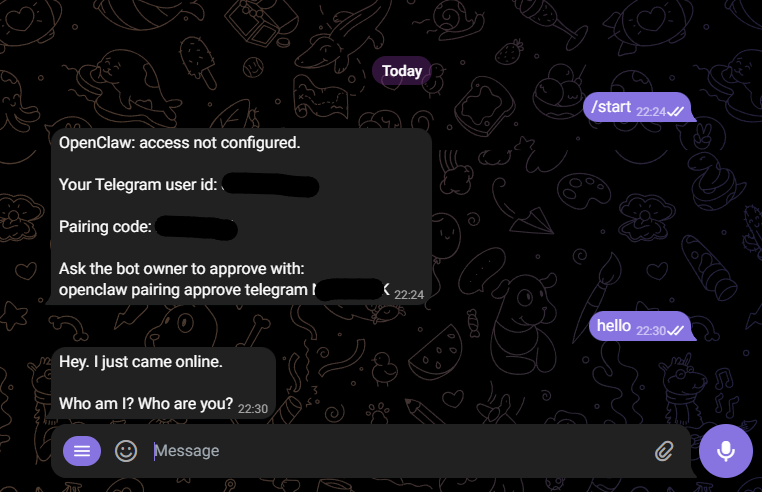
- 온보딩이 종료되고 나면 bot 이름을 검색해서 말을 걸면 자동으로 /start 명령이 쳐집니다. 그럼 bot 이 인증코드를 주는데, 이걸 web-ui 나 TUI 에서 복붙하거나, openclaw pairing 으로 시작하는 맨 아래줄을 커맨드로 shell 에 넣으면 됩니다.
3단계: OpenClaw Onboarding
이제 OpenClaw 초기 설정을 진행합니다: - 대화형으로 이루어지고 gemini-api 를 무료로 발급받으시는 편을 추천합니다.
완전히 무료티어로도 사용이 가능하지만, 가능한 요청 수가 너무 적기 때문에 결제 카드를 등록하시면 무료 크레딧으로 300$ 정도를 받으실 수 있습니다.
일주일 이것저것 연구하면서 썼는데 3만원 밖에 못써서 무료 크레딧 자체는 충분한데, 쓰다보면 quota over 가 종종 생깁니다.
openclaw onboard4단계: Web UI 접속
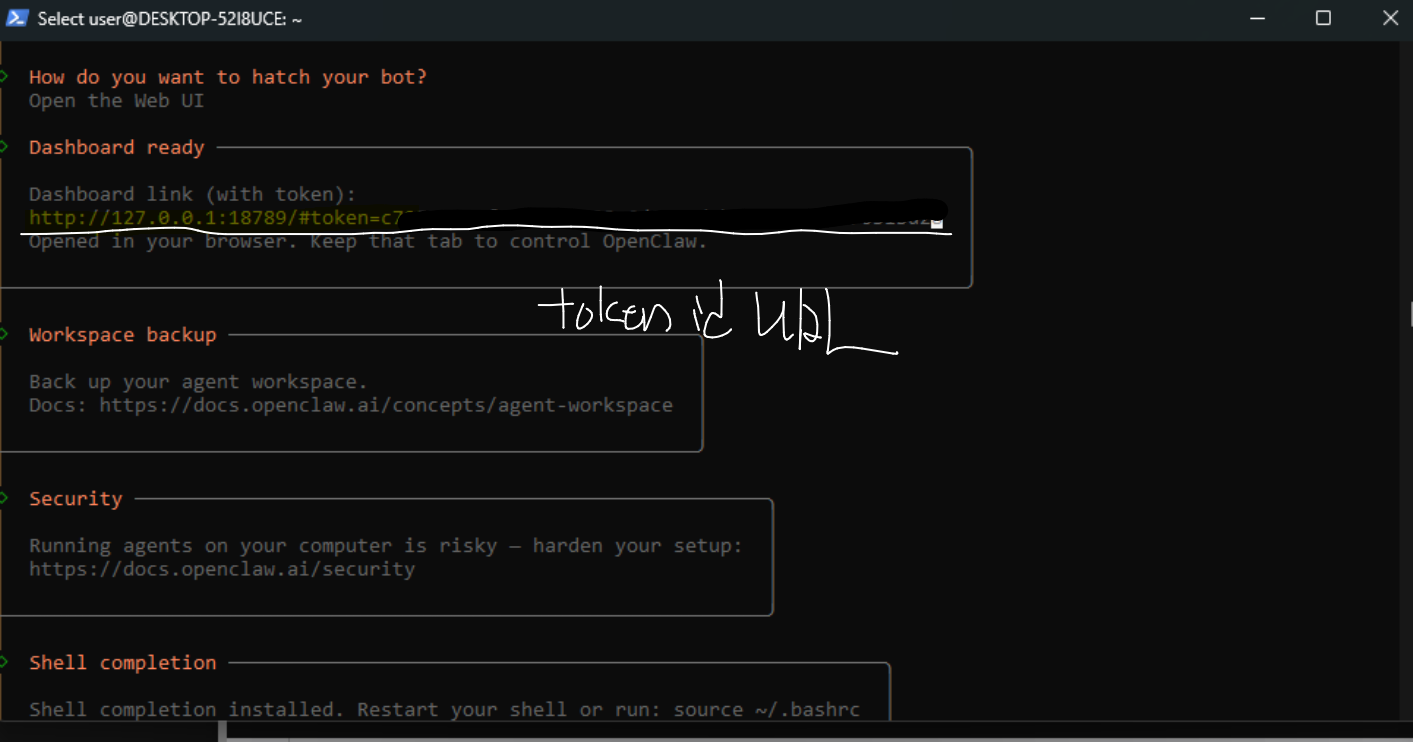
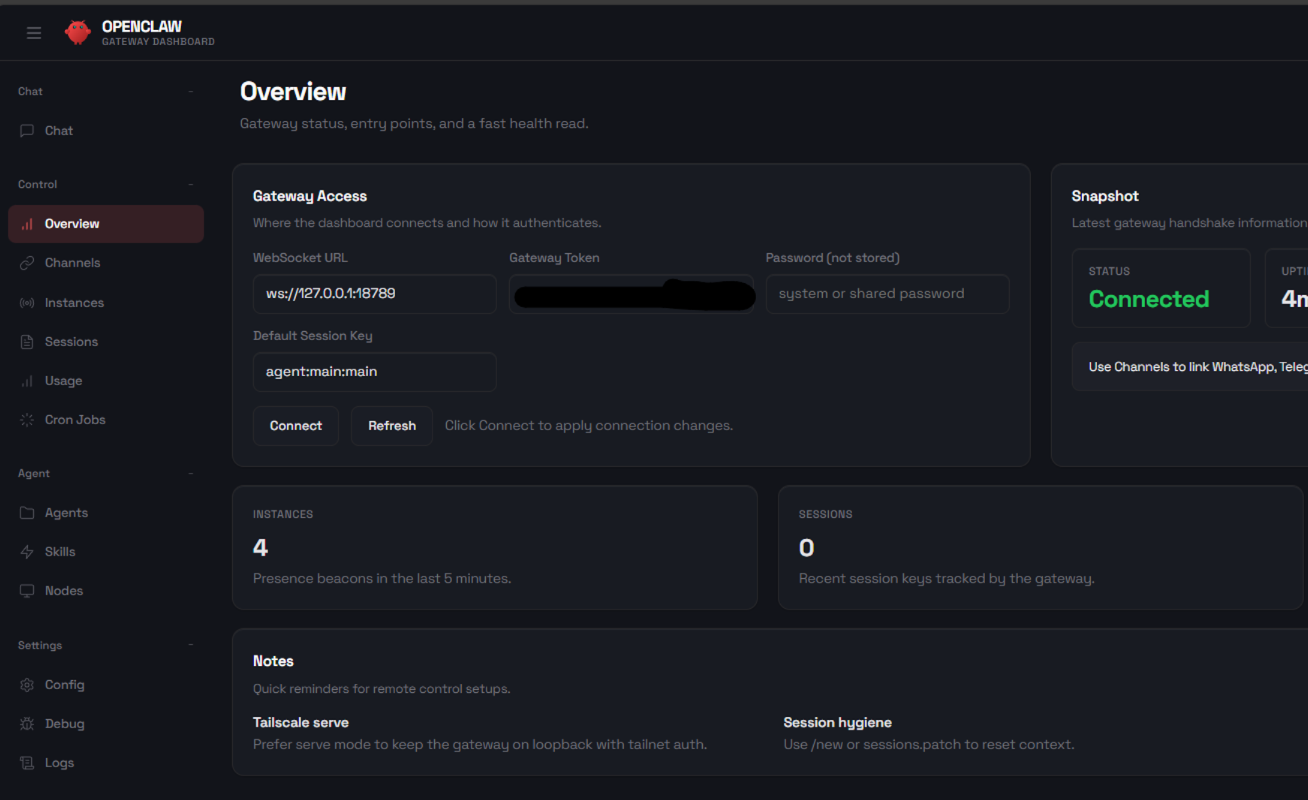
Remote session 에 openclaw 를 접속하면 이 web-UI 가 열기 어려워서 곤란한 경우가 많은데, Windows 에서 WSL 환경에 이걸 설치하면 쉽게 해결됩니다.
Onboard 가 끝나면 screen 에 web-UI 의 주소가 display 됩니다.
127.0.0.1:18789 하고 뒤에 토큰ID 가 뒤따르는데, 앞의 127.0.0.1 이 IP 주소를 'localhost' 라고 바꿔주기만 하면 됩니다.
Windows 브라우저를 열고 터미널에 뜬 토큰 아이디가 있는 주소의 앞부분을 localhost 로 바꾼 상태로 접속해보세요.
http://localhost:18789?token